Windows’ta Paylaşım Klasörü Nasıl Oluşturulur? (Windows 7, 10 ve 11 Rehberi 2025)
Neden Paylaşım Klasörü Kullanılır?
Ağ paylaşımı, aynı ağdaki bilgisayarların dosya, klasör veya yazıcı gibi kaynaklara erişmesini sağlar. Özellikle ofis veya ev ortamında, USB taşımadan dosya aktarmanın en kolay yoludur.
1. Paylaşmak İstediğiniz Klasörü Belirleyin
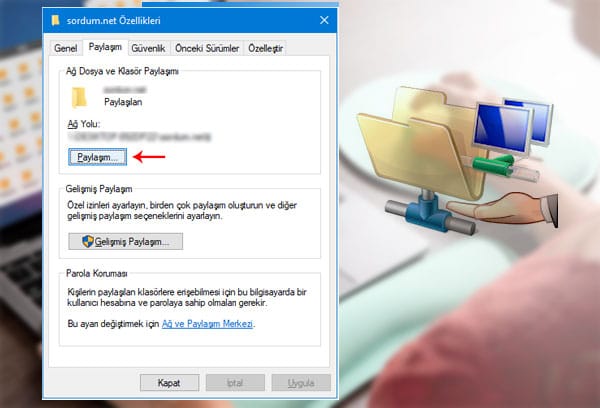
- Paylaşmak istediğiniz klasöre sağ tıklayın.
- “Özellikler” → “Paylaşım” sekmesi’ne geçin.
- “Gelişmiş Paylaşım” butonuna tıklayın.
- “Bu klasörü paylaş” seçeneğini işaretleyin.
- Klasör adını belirleyip “Tamam” deyin.
| Not (Windows 7): “Paylaşım” sekmesinde “Ağ Paylaşım Merkezi” bağlantısı daha alt menüde yer alır. |
| Not (Windows 10 ve 11): “Gelişmiş Paylaşım” penceresi aynı görünümde kalmıştır, ancak “İzinler” sekmesi yeni bir stil almıştır. |
2. Paylaşım İzinlerini Ayarlayın
Kimin erişeceğini belirlemek için:
- “İzinler” butonuna tıklayın.
- Kullanıcı veya “Everyone” grubunu seçin.
- “Okuma” veya “Tam Denetim” izinlerini işaretleyin.
Öneri: Güvenlik için herkese tam denetim vermek yerine sadece “Okuma” izni vermeniz daha güvenlidir.
| Not (Windows 7): “Everyone” grubu ekli değilse “Ekle” butonuyla elle eklemeniz gerekebilir. |
| Not (Windows 11): “Güvenlik” sekmesi altında ayrıca NTFS izinleri de kontrol edilmelidir. |
3. Ağ Keşfini ve Paylaşımı Etkinleştirin
Ağ paylaşımı çalışmıyorsa büyük ihtimalle bu ayar kapalıdır.
- Denetim Masası → Ağ ve Paylaşım Merkezi → Gelişmiş paylaşım ayarları
- “Ağ keşfini aç” ve “Dosya ve yazıcı paylaşımını aç” seçeneklerini aktif edin.
- “Değişiklikleri kaydet” deyin.
| Not (Windows 10 & 11): Aynı ayar “Ayarlar > Ağ ve İnternet > Gelişmiş ağ ayarları” altında da bulunabilir. |
4. Parola Korumalı Paylaşımı Kapatma (İsteğe Bağlı)
Eğer ağdaki kullanıcılar dosyaya şifresiz erişsin istiyorsanız:
- Ağ ve Paylaşım Merkezi → Gelişmiş Paylaşım Ayarları
- “Tüm ağlar” sekmesine girin.
- “Parola korumalı paylaşımı kapat” seçeneğini işaretleyin.
Uyarı: Güvenli ağlarda (örneğin ofis içinde) önerilir; herkese açık ağlarda risklidir.
5. Paylaşılan Klasöre Erişim (Diğer Bilgisayardan)
Diğer bilgisayarda Win + R tuşlarına basın (“Çalıştır” penceresi açılacak) ve aşağıdakini yazın:

(Eğer IP adresini biliyorsanız daha sağlıklıdır.)
İpucu: IP adresini bulmak için ipconfig komutunu çalıştırabilirsiniz.
\\bilgisayar-adıveya
\\192.168.x.xPAYLAŞIM AYARI SIRASINDA GENEL ÇIKAN SORUNLAR
6. “Erişim Reddedildi” Hatası Çözümü
Bu hata genellikle izin veya güvenlik politikası kaynaklıdır.
Kontrol etmeniz gerekenler:
- Klasör izinlerinde “Everyone” grubuna “Okuma” izni verilmiş mi?
- Aynı ağda mısınız? (Wi-Fi / Ethernet farkı olabilir.)
- Güvenlik duvarı paylaşımı engelliyor olabilir.
→ Denetim Masası > Windows Defender Güvenlik Duvarı > “Bir uygulamaya izin ver” kısmında “Dosya ve Yazıcı Paylaşımı”nı aktif edin.
7. Sorun Devam Ediyorsa…
- CMD üzerinden ağ sıfırlama:
netsh int ip reset
netsh winsock reset
ipconfig /flushdns
Ardından bilgisayarı yeniden başlatın.
SMB Protokolü Kontrolü (Windows 10/11):
“Windows özelliklerini aç veya kapat” kısmında SMB 1.0/CIFS Dosya Paylaşımı Desteği açık olmalı.