Windows Lisans Anahtarı Öğrenme (CMD ve PowerShell)
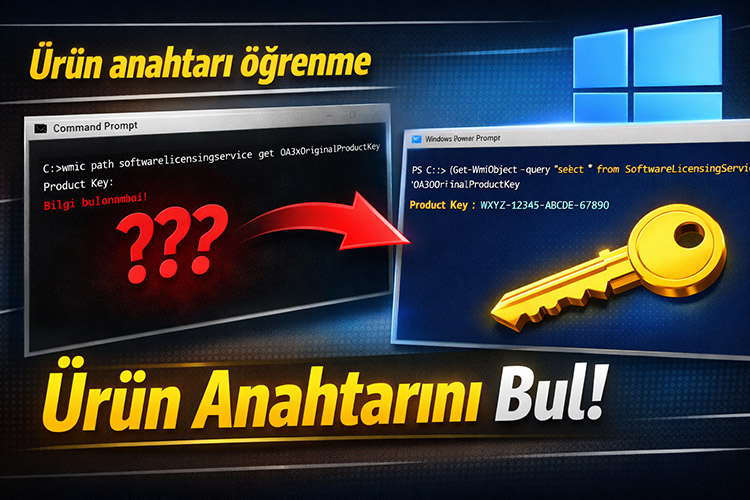
Windows lisans anahtarınızı öğrenmek istiyorsanız bunu ekstra program kullanmadan birkaç komut ile yapabilirsiniz.
Bu rehberde hem CMD hem de PowerShell yöntemiyle Windows ürün anahtarını nasıl görüntüleyebileceğinizi anlatıyoruz.
1. CMD ile Windows Lisans Anahtarı Öğrenme
İlk yöntem Komut İstemi (CMD) kullanmak.
Adımlar:
- Başlat menüsünü açın
- Arama kısmına
cmdyazın - “Komut İstemi”ne sağ tıklayıp: Yönetici olarak çalıştır seçeneğine basın.
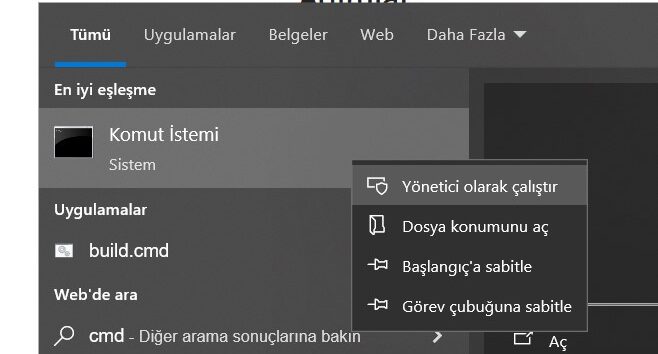
Ardından açılan siyah ekranda aşağıdaki komutu girin:
wmic path softwarelicensingservice get OA3xOriginalProductKey
Enter tuşuna bastığınızda kayıtlı ürün anahtarı görüntülenebilir.
CMD Yöntemi Boş Sonuç Verirse
Bazı sistemlerde bu komut boş sonuç verebilir.
Bu durumda ikinci yöntem olan PowerShell’i deneyebilirsiniz.
2. PowerShell ile Windows Lisans Anahtarı Öğrenme
Başlat menüsüne:
PowerShell
yazın ve yönetici olarak açın.
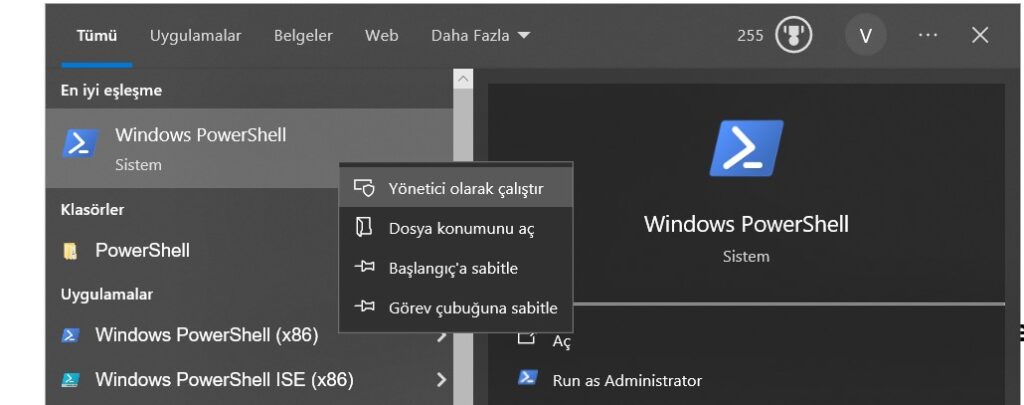
Daha sonra açılan ekranda aşağıdaki komutu girin:
powershell "(Get-WmiObject -query 'select * from SoftwareLicensingService').OA3xOriginalProductKey"
Eğer sistemde kayıtlı bir OEM ürün anahtarı varsa burada görüntülenebilir.
İki Yöntem de Çalışmıyorsa
Hem CMD hem de PowerShell boş sonuç veriyorsa bunun birkaç nedeni olabilir:
- Bilgisayar dijital lisans kullanıyor olabilir
- Lisans Microsoft hesabına bağlı olabilir
- Toplama sistem kullanıyor olabilirsiniz
- Windows 10’dan Windows 11’e ücretsiz yükseltme yapılmış olabilir
- Windows sonradan etkinleştirilmiş olabilir
Özellikle dijital lisans kullanılan sistemlerde klasik ürün anahtarı görünmeyebilir.
Dijital Lisans Nedir?
Dijital lisans, Windows etkinleştirmesinin ürün anahtarı yerine Microsoft hesabı veya cihaz donanımıyla ilişkilendirilmesi yöntemidir.
Bu yüzden bazı bilgisayarlarda ürün anahtarı görüntülenmeyebilir ancak Windows yine de etkin durumda olabilir.
Video Anlatım
Bu işlemlerin detaylı video anlatımını YouTube kanalımda izleyebilirsiniz.
Eğer iki yöntem de boş sonuç veriyorsa büyük ihtimalle sisteminiz dijital lisans kullanıyordur.