Bilgisayarı Belirlenen Saatte Otomatik Açma ve Kapatma Nasıl Yapılır?
Hiç sabah uyandığınızda bilgisayarınızın çoktan açılmış ve çalışmaya hazır olmasını istediniz mi? Ya da gece açık bıraktığınız bir indirme veya render işlemi bittiğinde bilgisayarınızın kendi kendine kapanmasını?
Çoğu kullanıcı bilgisayarı otomatik olarak yönetmek için üçüncü parti, güvenilmez yazılımlar arıyor. Oysa Windows ve bilgisayarınızın kendi donanımı, bu özellikleri bize tamamen ücretsiz ve güvenli bir şekilde sunuyor.
Bu rehberde, bilgisayarınızı belirlediğiniz saatlerde nasıl otomatik açacağınızı ve kapatacağınızı adım adım anlatıyorum. Hazırsanız başlayalım!
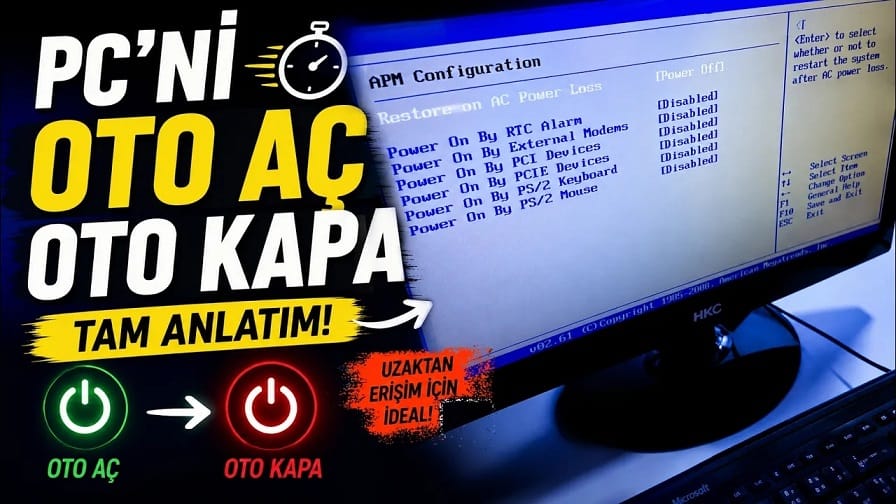
1. BIOS ile Elektrik Kesintisinden Sonra Otomatik Açılma
Özellikle uzak masaüstü bağlantısı kullananlar veya bilgisayarının sürekli açık kalmasını isteyenler için elektrik kesintileri tam bir kabustur. Elektrik gidip geldikten sonra bilgisayarınızın kendi kendine açılmasını sağlayabilirsiniz.
Nasıl Yapılır?
- Bilgisayarınızı yeniden başlatın ve açılış ekranında DEL veya F2 tuşlarına basarak BIOS (bilgisayarınızın temel donanım ayarlarının yapıldığı sistem) ekranına girin.
- Üst menülerden Power Management (Güç Yönetimi) veya Advanced sekmesini bulun.
- AC Power Recovery veya Restore on AC Power Loss (Elektrik kesintisinden sonra durumu geri yükle) ayarını bulun.
- Bu ayarı Power On (Her zaman aç) veya Last State (En son hangi durumdaysa o duruma getir) olarak değiştirin.
- F10 tuşuna basarak ayarları kaydedip çıkın.
Artık elektrikler kesilip tekrar geldiğinde, kasanın güç tuşuna basmanıza gerek kalmadan bilgisayarınız otomatik olarak açılacak.
2. RTC Alarm ile Belirli Saatte Otomatik Açılış
Bilgisayarınız tamamen kapalıyken (Uyku modunda değil, tamamen kapatılmışken) bile her sabah belirlediğiniz bir saatte kendi kendine açılmasını sağlayabilirsiniz. Bunun için anakartın üzerinde bulunan RTC (Real-Time Clock – Gerçek Zamanlı Saat) alarmını kullanacağız.
Nasıl Yapılır?
- Tekrar BIOS ekranına girin ve Power Management (Güç Yönetimi) sekmesine gelin.
- Resume by Alarm, Wake Up Element veya RTC Alarm seçeneğini bulun ve Enabled (Aktif) hale getirin.
- Karşınıza çıkan menüden bilgisayarın hangi günlerde açılmasını istediğinizi seçin (Her gün için Everyday veya belirli günler).
- Alarm Time kısmından bilgisayarınızın açılmasını istediğiniz saati (Örn: 08:30:00) dakika ve saniyesine kadar girin.
- F10 tuşu ile ayarları kaydederek bilgisayarı başlatın.
Önemli Not: Bu özelliğin kararlı çalışabilmesi için Windows içindeki “Hızlı Başlatma” özelliğinin kapalı olması gerekebilir. Eğer bilgisayarınız belirlediğiniz saatte açılmazsa, Denetim Masası > Güç Seçenekleri > Güç düğmelerinin yapacaklarını seçin kısmından Hızlı başlatmayı aç seçeneğindeki işareti kaldırıp tekrar deneyin.
3. Windows Görev Zamanlayıcı ile Otomatik Kapanma
Bilgisayarı açmayı hallettik, peki ya güvenli bir şekilde kapatma? Gece açık kalan bilgisayarlar için harika bir çözüm olan Windows’un kendi Görev Zamanlayıcı aracını kullanacağız.
Nasıl Yapılır?
- Windows arama çubuğuna Görev Zamanlayıcı yazın ve uygulamayı açın.
- Sağ taraftaki menüden Temel Görev Oluştur… seçeneğine tıklayın.
- Göreve bir isim verin (Örn: Otomatik Kapanma) ve “İleri” deyin.
- Tetikleyici kısmından bu işlemin ne sıklıkla yapılacağını seçin (Günlük, Haftalık vb.) ve “İleri” deyin.
- Bilgisayarın kapanmasını istediğiniz saati (Örn: Gece 01:00) ayarlayın.
- Eylem kısmında Program başlat seçeneğini işaretleyin.
- Program/komut kutucuğuna aynen şunu yazın:
shutdown.exe - Bağımsız değişkenler ekle kısmına ise şu komutu yazın:
/s /f /t 0(Bu komut, açık kalan uygulamaları zorla kapatır ve bilgisayarı 0 saniye içinde kapatır). - “İleri” ve ardından “Son” diyerek görevi tamamlayın.
Artık bilgisayarınız her gece tam belirlediğiniz saatte açık kalan uygulamaları da güvenle sonlandırarak kendi kendini kapatacaktır.
Tüm Aşamaları Canlı İzleyin!