Yeni Hesap Açmadan Gmail Adresi Nasıl Değiştirilir?
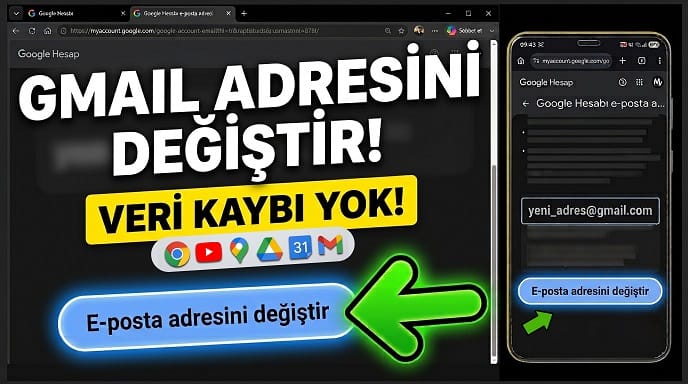
Yıllar önce aldığınız ve artık kullanmaktan çekindiğiniz eski bir Gmail adresiniz mi var? Sıfırdan yeni bir Google hesabı açıp tüm verilerinizi, aboneliklerinizi ve kayıtlı bilgilerinizi kaybetmek zorunda değilsiniz.
Bu rehberde, yeni bir hesap açmadan mevcut Gmail adresinizi hem masaüstü hem de mobil üzerinden adım adım nasıl değiştirebileceğinizi anlatıyorum.
Neden Yeni Hesap Açmak Yerine Adres Değiştirmelisiniz?
Yeni bir Google hesabı açtığınızda Drive dosyalarınızı taşımak, YouTube kanal aboneliklerinizi yeniden tanımlamak ve kayıtlı sitelerdeki e-postaları tek tek güncellemek tam bir zaman kaybıdır.
Bunun yerine mevcut e-posta adresinizi değiştirdiğinizde:
- Sıfır Veri Kaybı: Google Drive, Fotoğraflar ve Keep notlarınız olduğu gibi kalır.
- Abonelikleriniz Korunur: YouTube Premium, Google One ve diğer üyelikleriniz kesintiye uğramaz.
- Eski E-postalarınız Gelmeye Devam Eder: Eski adresiniz silinmez; hesabınıza bağlı “alternatif e-posta” olarak kalır.
Adım Adım Gmail E-Posta Adresi Değiştirme
1. Masaüstü (Bilgisayar) Üzerinden Değiştirme
- Tarayıcınızdan Google hesabınıza giriş yapın ve sağ üstteki Profil Resminize tıklayın.
- Açılan menüden “Google Hesabınızı Yönetin” seçeneğine basın.
- Sol taraftaki menüden “Kişisel Bilgiler” sekmesine geçin.
- Aşağı kaydırıp “E-posta” bölümüne tıklayın.
- “Google Hesabı E-postası” alanına girin (Google bu aşamada güvenlik için şifrenizi isteyebilir).
- “E-posta adresini değiştir” butonuna basın.
- Almak istediğiniz yeni e-posta adresini yazıp onaylayın.
2. Mobil (Telefon) Üzerinden Değiştirme
- Gmail veya Google uygulamasını açıp sağ üstteki Profil Simgenize dokunun.
- “Google Hesabınızı Yönetin” butonuna basın.
- “Kişisel Bilgiler” sekmesinden “E-posta” başlığına gelin.
- “Google Hesabı E-postası” seçeneğine dokunup şifrenizi doğrulayın.
- Yeni kullanıcı adınızı belirleyip değişikliği onaylayın.
⚠️ Dikkat Etmeniz Gereken Önemli Noktalar
- Yılda 1 Defa Değiştirilebilir: Google güvenlik gerekçesiyle bu işlemi 12 ayda sadece 1 kez yapmanıza izin verir.
- Alınmamış İsim Seçmelisiniz: Almak istediğiniz yeni isim başka biri tarafından kullanılıyorsa sistem uyarı verir.
- Eski Adres Silinmez: Eski e-postanıza gönderilen iletiler yine kutunuza düşmeye devam eder.
Karşılaştırma: Yeni Hesap vs. Adres Değiştirme
| Özellik | Yeni Hesap Açmak | E-Posta Adresi Değiştirmek |
| Drive & Fotoğraflar | Elle taşınmalı (Zor) | Otomatik korunur (Sıfır Kayıp) |
| YouTube Geçmişi | Sıfırlanır | Aynen kalır |
| İşlem Süresi | Saatler sürer | Sadece 2 dakika |
Siz de bu adımları takip ederek dakikalar içinde yeni ve profesyonel bir Gmail adresine geçiş yapabilirsiniz!
Yazılı adımlarda kafanız karışrsa, masaüstü ve mobil ekran adımlarını yan yana gösterdiğim rehber videomu hemen aşağıdan izleyebilirsiniz: