Windows 11’de Yerel Hesap Açma Yöntemleri (2025 Güncel Rehber)
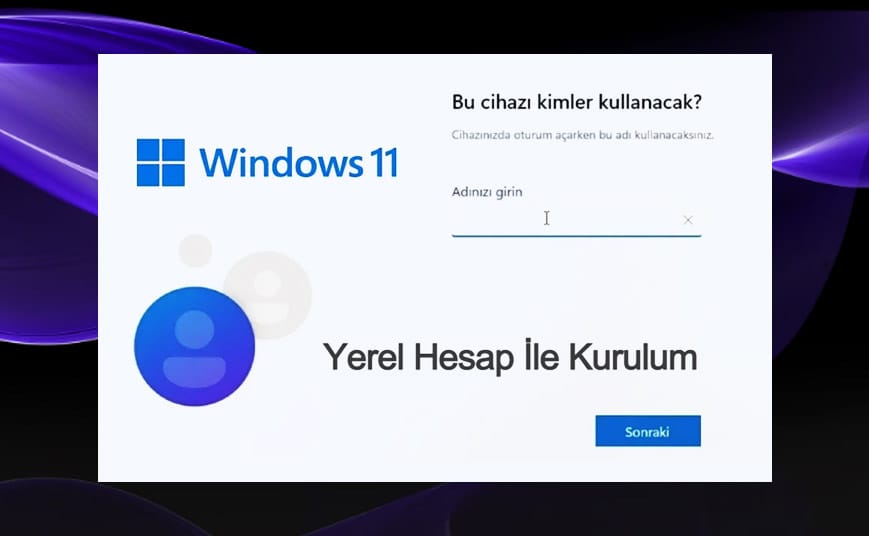
Microsoft, Windows 11 ile birlikte artık kullanıcıları Microsoft hesabı açmaya zorlayan bir kurulum yapısına geçti.
Ancak birçok kişi “Kendi bilgisayarımı kurarken neden hesap açmak zorundayım?” diye tepki gösteriyor.
İyi haber şu ki, hâlâ yerel hesap (offline hesap) açmanın yolları var!
Bu yazıda, 2025 itibarıyla çalışan yöntemleri, adım adım açıklamalarla paylaşıyorum.
Windows 11 Neden Microsoft Hesabı Zorunlu Kılıyor?
Microsoft, bu zorunluluğu “güvenlik ve senkronizasyon” gerekçesiyle getiriyor.
Ancak çoğu kullanıcı, bu durumu gizlilik ve kontrol kısıtlaması olarak görüyor.
Windows 11 Home ve Pro sürümlerinde artık:
- İnternetsiz kurulum yapmak zor,
- Yerel hesap oluşturma seçeneği gizli,
- Kurulumda Microsoft hesabı olmadan devam etme butonu kaldırılmış durumda.
Ama bazı resmî olmayan ama güvenli yollarla, bunu aşmak mümkün 👇
1. Yöntem: Komut Satırı ile “OOBE\BYPASSNRO” (En Güvenilir Yöntem)
Windows kurulumunda şu ekrana geldiğinde:
“Bu cihazı ayarlamak için internete bağlanın”
burada dur ve şu adımları takip et:
Adımlar:
- Klavyeden Shift + F10 tuşlarına bas → Komut İstemi (CMD) açılacak.
- Aşağıdaki komutu yaz:
OOBE\BYPASSNRO - Enter’a bas.
- Bilgisayar yeniden başlayacak ve kurulum yeniden başlayacak.
- Bu sefer “İnternete bağlanmadan devam et” seçeneği gözükecek.
- Artık yerel hesap oluştur diyebilirsin 🎉
Bu yöntem Windows 11 24H2 (Ekim 2025) sürümünde test edilmiştir ve hâlâ çalışıyor.
2. Yöntem: Yanlış E-posta Hilesi (Basit ama Sürüm Bağımlı)
Microsoft hesabı ekranında aşağıdaki gibi yap:
- E-posta kısmına örneğin şu adresi yaz:
test@noaccount.com - Şifreye rastgele bir şey yaz (örneğin
12345). - Sistem “Bu hesap geçerli değil” hatası verecek.
- Bazı sürümlerde bu hatadan sonra “Yerel hesap oluştur” seçeneği aktif oluyor.
Bu yöntem her sürümde çalışmaz ama bazı Pro sürümlerinde işe yarıyor.
3. Yöntem: Rufus ile Kurulum Medyası Hazırlama (Kalıcı Çözüm)
Windows ISO dosyasını Rufus programıyla yazarken bu ayarları değiştirerek, Microsoft hesap zorunluluğunu daha kuruluma geçmeden kapatabilirsin.
Nasıl Yapılır:
- Rufus programını indir.
- ISO dosyasını seç.
- “Image option” kısmında çıkan kutularda şu seçenekleri işaretle:
- Remove requirement for Microsoft account
- Remove requirement for online connection
- USB’yi oluştur.
- Kuruluma bu USB ile başla → Artık direkt yerel hesapla kurulum yapabilirsin.
Bu yöntem hem Home hem Pro sürümlerinde %100 çalışıyor.
Üstelik gelecekteki güncellemelerden de etkilenmiyor.
Dikkat Edilmesi Gerekenler
- Microsoft, bu açıkları zamanla kapatabilir.
- Kurulum sonrası Copilot, Microsoft Store veya OneDrive gibi servisler Microsoft hesabı olmadan çalışmaz.
- Eğer kurumsal cihaz kuruyorsan, bu yöntem şirket politikalarına aykırı olabilir.
- Rufus dışındaki “hack” araçlarını kullanmak güvenlik riski taşır.
Neden Yerel Hesap Tercih Ediliyor?
Birçok kullanıcı, gizlilik ve bağımsızlık nedeniyle yerel hesap açmayı tercih ediyor.
Yerel hesapla:
- Verilerin buluta gönderilmez,
- Cihaz offline çalışır,
- Otomatik senkronizasyon olmaz,
- Microsoft seni izleyemez (en azından doğrudan).
Bu nedenle “kendi bilgisayarını kendin kontrol etmek” isteyenler için yerel hesap hâlâ vazgeçilmez.
Kişisel Görüş
Bence kullanıcıya seçenek sunmak en doğrusu.
Microsoft’un güvenlik gerekçesi anlaşılabilir, ama herkesin bulut ve kimlik senkronizasyonu istemesi beklenemez.
Ayrıca teknolojiyle uğraşan biri olarak şunu da eklemeliyim:
Tamamen sistemin yönlendirmesine bırakmak yerine, biraz olsun sistem yapısını ve algoritmayı anlamak gerekiyor.
Bilmeden sadece “ileri ileri” yaparak kurulum tamamlamak, uzun vadede seni sistemin kontrolüne bırakıyor.
Biraz teknik bilgiyle — en azından hangi hesabı ne için açtığını bilmek bile — fark yaratıyor.