
Unutulan Wi-Fi Şifresini CMD ile Geri Getirme Rehberi
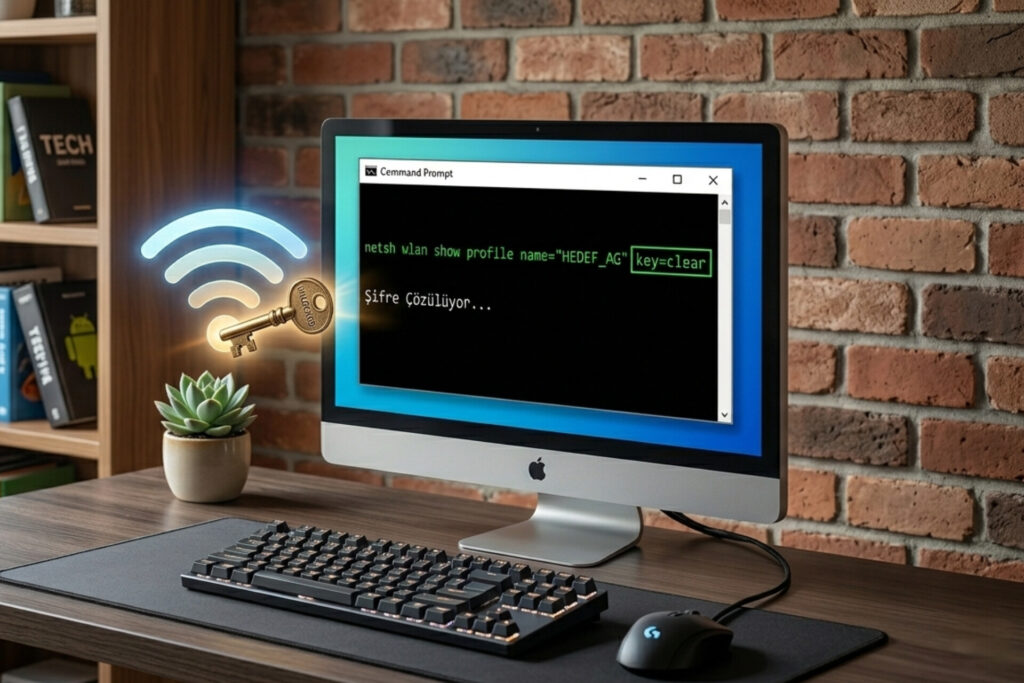
Hepimizin başına gelir. Eve bir misafir gelir veya yeni bir cihaz bağlamanız gerekir ama o karmaşık Wi-Fi şifresi hafızanızdan uçup gitmiştir. Eğer bilgisayarınız bu ağa daha önce bağlandıysa, Windows bu bilgiyi profilinde saklar.
Sadece birkaç satır kodla, hiçbir üçüncü taraf yazılım kullanmadan bu şifreyi nasıl gün yüzüne çıkaracağınızı öğrenelim.
Adım 1: Komut İstemi’ni (CMD) Yönetici Olarak Başlatın
Sistem bilgilerine erişeceğimiz için yetki kısıtlamasına takılmamalıyız.
Başlat menüsüne “cmd” yazın.
Sağ tıklayıp “Yönetici olarak çalıştır” seçeneğini seçin.
netsh wlan show profilesAdım 2: Kayıtlı Tüm Wi-Fi Ağlarını Listeleyin
Öncelikle bilgisayarınızın hangi ağları hatırladığını görmemiz gerekiyor. Şu komutu yazın ve Enter‘a basın:
Bu komut, bilgisayarınızın daha önce bağlandığı tüm Wi-Fi isimlerini (SSID) listeleyecektir. Şifresini öğrenmek istediğiniz ağın adını buradan not edin.
Adım 3: Şifreyi Çözün (Sihirli Komut)
Şimdi hedef ağın detaylarına inme vakti. Aşağıdaki komutta “Ağ-Adı” kısmını kendi Wi-Fi adınızla değiştirin:
netsh wlan show profile name="Ağ-Adı" key=clearÖnemli Not: Eğer ağ adınız boşluk içeriyorsa (örneğin: Ev Interneti), tırnak işaretlerini mutlaka kullanmalısınız.
Adım 4: Şifreyi Okuyun
Komutu çalıştırdıktan sonra karşınıza bir liste gelecek. “Güvenlik ayarları” (Security settings) başlığı altına göz atın. Burada yer alan “Anahtar İçeriği” (Key Content) satırı, aradığınız Wi-Fi şifresinin ta kendisidir!
Özetle Ne Yaptık?
Kullandığımız netsh (Network Shell), Windows’un ağ yapılandırmalarını yönetmeye yarayan güçlü bir araçtır. key=clear parametresi ise sistemin şifreyi maskelemeden, düz metin olarak göstermesini sağlar.
Güvenlik Tavsiyesi: Bu yöntemin ne kadar kolay olduğunu gördünüz. Bu yüzden bilgisayarınızı başkalarına ödünç verirken veya halka açık alanlarda bırakırken dikkatli olmanızda fayda var; çünkü bu yöntemle kayıtlı tüm şifreleriniz saniyeler içinde görüntülenebilir.
Bu yöntem sadece bilgisayarınızın daha önce başarılı bir şekilde bağlandığı ağlar için geçerlidir. Kayıtlı olmayan bir ağın şifresini bu şekilde öğrenemezsiniz.
Windows optimizasyonu ve teknik çözümler hakkında daha fazla video için YouTube kanalımı ziyaret edebilirsiniz. Yeni içerikler için abone olmayı unutmayın 🙂