Windows 11: En Çok Aranan 6 Ayar (Eskisi Gibi Yapın!)
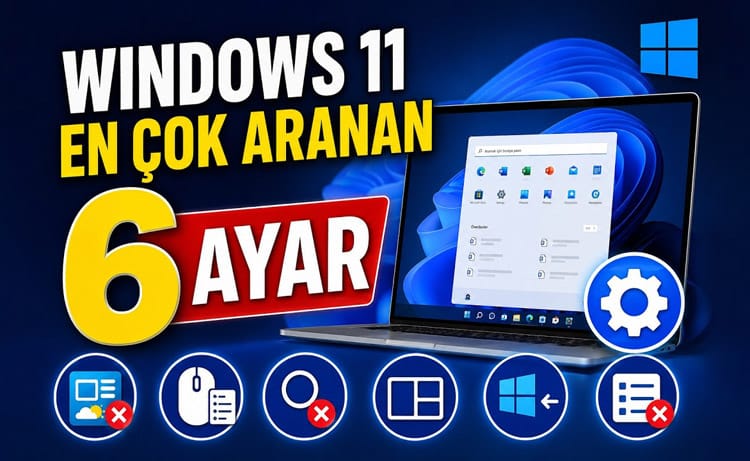
Windows 11 modern arayüzü ve yeni özellikleriyle gelse de, Windows 10 ve öncesinden alışkın olduğumuz pek çok pratik kullanım alışkanlığını değiştirdi. İş akışınızı yavaşlatan, ekranınızda gereksiz kalabalık oluşturan veya verimliliğinizi düşüren bu değişikliklerden rahatsızsanız doğru yerdesiniz.
Bu rehberde, Windows 11’de en çok şikayet edilen 6 kritik ayarı adım adım eski tanıdık haline getirmeyi anlatıyorum.
1. Sol Alttaki Haber ve Hava Durumu (Widget) Panelini Kapatma
Görev çubuğunun sol alt köşesinde duran ve istemeden üzerine gelindiğinde açılan haber/hava durumu paneli dikkatinizi mi dağıtıyor?
- Nasıl Yapılır?
Ayarlar > Kişiselleştirme > Görev Çubuğuadımlarını takip edin. Açılan listede Arayüz Öğeleri (Widgets) seçeneğini bularak kapalı konuma getirin.
2. Windows 11 Sağ Tık Menüsünü Klasik (Eski) Hâline Getirme
Her sağ tıkladığınızda “Daha fazla seçenek göster” butonuna basmaktan veya Shift + Sağ Tık yapmaktan bıktıysanız, tek satırlık bir komutla eski menüyü kalıcı olarak geri getirebilirsiniz.
- Nasıl Yapılır?
- Başlat’a tıklayıp
cmdyazın ve Komut İstemi‘ni Yönetici olarak çalıştırın. - Şu kodu yapıştırıp
Enter‘a basın:reg add "HKCU\Software\Classes\CLSID\{86ca1aa7-34aa-4e8b-a509-50c905bae2a2}\InprocServer32" /f /ve Ctrl + Shift + Escile Görev Yöneticisi’ni açın, Windows Gezgini‘ni bulup üzerine sağ tıklayın ve Yeniden Başlat deyin.
- Başlat’a tıklayıp
3. Arama Çubuğundan İnternet (Bing) Sonuçlarını Kaldırma
Başlat menüsünden veya arama çubuğundan bir dosya ya da program aratırken Windows’un sürekli Bing internet sonuçlarını getirmesi hem aramayı yavaşlatır hem de kafa karışıklığı yaratır.
- Nasıl Yapılır? Arama sonuçlarında yalnızca yerel bilgisayar dosyalarınızı görmek için Kayıt Defteri (Registry) üzerinden web aramasını devre dışı bırakabilirsiniz. (Detaylı kayıt defteri adımları için aşağıdaki videomuzu izleyebilirsiniz).
4. Görev Çubuğu Simgelerinin Birleştirilmesini Engelleme
Açık olan klasörlerin veya uygulamaların görev çubuğunda tek bir ikon altında toplanması yerine eski Windows’lardaki gibi yan yana geniş etiketler halinde görünmesini sağlayabilirsiniz.
- Nasıl Yapılır?
Ayarlar > Kişiselleştirme > Görev Çubuğu > Görev Çubuğu Davranışlarısekmesine gidin. “Görev çubuğu düğmelerini birleştir ve etiketleri gizle” seçeneğini “Hiçbir zaman” olarak değiştirin.
5. Başlat Menüsü ve Simgeleri Sol Alt Köşeye Hizalama
Windows 11 ile varsayılan olarak ortaya hizalanan Başlat menüsü ve görev çubuğu simgelerini alışık olduğumuz sol alt köşeye çekmek oldukça basit.
- Nasıl Yapılır?
Ayarlar > Kişiselleştirme > Görev Çubuğu > Görev Çubuğu Davranışlarıbölümüne girin. “Görev Çubuğu Hizalama” seçeneğini “Sol” olarak ayarlayın.
6. Başlat Menüsündeki Reklam ve Önerileri Temizleme
Başlat menüsünü açtığınızda alt kısımda çıkan sponsorlu içerikler, önerilen uygulamalar veya reklam benzeri tavsiyelerden kurtularak daha temiz bir görünüm elde edebilirsiniz.
- Nasıl Yapılır?
Ayarlar > Kişiselleştirme > Başlatadımlarına gidin. Buradaki “Önerilen ipuçlarını, kısayolları ve yeni uygulamaları göster” seçeneğini kapatın.
📽️ Bütün Adımları Detaylı İzleyin ve Uygulayın
Tüm bu ayarların uygulamalı anlatımını, zamandizin (timestamp) bilgileriyle birlikte aşağıdaki videoda bulabilirsiniz: