
5 Adımda Mac Hızlandırma. MAC’iniz yavaşladı mı?
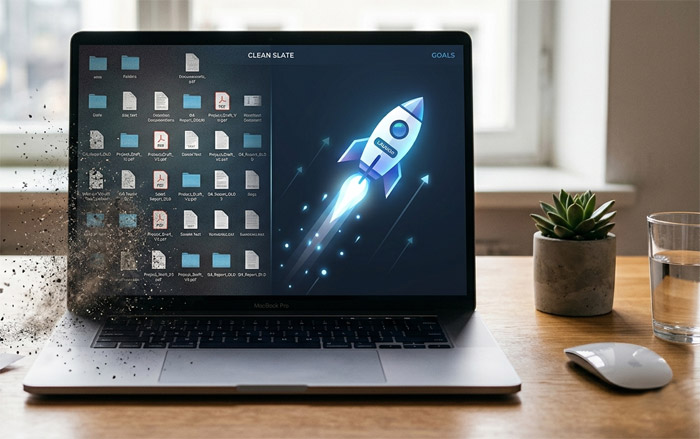
Yeni bir Mac aldığınızda her şey ışık hızındadır. Ancak zamanla yüklenen uygulamalar, biriken önbellek dosyaları ve arka plan işlemleri o efsanevi performansı gölgeleyebilir. “Mac donuyor”, “Gökkuşağı tekerleği sürekli dönüyor” diyorsanız, servise gitmeden önce bu adımları mutlaka deneyin.
İşte ağırlaşan Mac’inizi yeniden canlandıracak profesyonel ipuçları:
1. Başlangıçtaki Gizli Yüklerden Kurtulun
Mac’iniz açılırken sadece sizin istediğiniz uygulamalar değil, bazı “davetsiz misafirler” de arka planda çalışmaya başlar. Her açılışta Spotify, Discord veya Adobe servislerinin kendiliğinden açılması RAM’inizi daha siz işe başlamadan tüketir.
- Çözüm: Sistem Ayarları > Genel > Oturum Açma Öğeleri yolunu izleyin. Gereksiz uygulamaları listeden çıkarın. Ayrıca alt kısımdaki “Arka Planda İzin Ver” listesini kontrol ederek kullanmadığınız servisleri kapatın.
2. Activity Monitor: Sistemin “Röntgenini” Çekin
Bilgisayarınızın neden ısındığını veya fanların neden sürekli çalıştığını anlamanın en iyi yolu Etkinlik Monitörü‘dür.
- Nasıl Yapılır? Command + Space tuşlarına basıp “Etkinlik Monitörü” yazın. % CPU sekmesine tıklayarak işlemciyi en çok yoran uygulamayı bulun. Eğer hiç kullanmadığınız bir işlem %80-90 seviyelerindeyse, onu seçip üstteki “X” butonuyla sonlandırın.
3. Dijital Çöpleri Temizleyin (Cache Temizliği)
Mac, uygulamaları hızlı açmak için “Cache” (önbellek) adı verilen dosyalar biriktirir. Ancak bu dosyalar zamanla bozulabilir veya devasa boyutlara ulaşabilir.
- Uygulama: Finder’ı açın, Shift + Command + G kombinasyonunu kullanın ve şu yolu yapıştırın: ~/Library/Caches. Buradaki klasörleri silebilirsiniz. Korkmayın, sistem ihtiyaç duyduğunda bunları yeniden oluşturacaktır.
4. Masaüstü Kaosuna Son Verin
Masaüstünüzde yüzlerce ekran görüntüsü ve dosya mı var? macOS, masaüstündeki her bir ikonu ayrı bir pencere gibi işler. Bu da özellikle eski model Mac’lerde grafik işlemciye yük bindirir.
- İpucu: Masaüstünde boş bir yere sağ tıklayın ve “Yığınları Kullan” (Use Stacks) seçeneğini seçin. Dağınıklık anında kaybolacak ve sisteminiz nefes alacaktır.
5. Disk Alanı ve “Sistem Verileri”
SSD’nizde %10-15’ten az yer kaldıysa, Mac’iniz “Swap” (sanal bellek) yapamadığı için ağırlaşır. Sistem Ayarları > Genel > Saklama Alanı altından nelerin yer kapladığını kontrol edin. Özellikle “Sistem Verileri” kısmında aşırı birikme varsa, kullanılmayan eski iOS yedeklerini veya büyük video dosyalarını temizlemek doping etkisi yaratacaktır.
Bonus İpucu: Eğer Intel işlemcili bir Mac kullanıyorsanız, bilgisayarınızı kapatıp açarken Option + Command + P + R tuşlarına 20 saniye basılı tutarak NVRAM sıfırlaması yapabilirsiniz. Bu, donanımsal küçük hataları çözmek için en eski ve etkili yoldur.
İleri Seviye: Terminal ile Sisteme Müdahale Edin
Arayüzle vakit kaybetmek istemeyenler için Terminal, Mac’in kalbine giden en kısa yoldur. İşte uzmanların kullandığı o sihirli komutlar:
1. RAM’i “Zorla” Ferahlatın (Purge Komutu)
Mac, RAM yönetiminde başarılıdır ancak bazen aktif olmayan uygulamalar belleği “rehin” tutabilir. Bilgisayarı yeniden başlatmadan RAM’i boşaltmak için şu komutu kullanabilirsiniz:
Bash
sudo purge
- Ne yapar? Bu komut, disk önbelleğini temizler ve RAM’deki “inactive” (etkin olmayan) verileri boşaltarak belleği sisteme geri kazandırır. Komutu yazıp Enter’a bastığınızda yönetici şifrenizi isteyecektir (yazarken şifre görünmez, bu normaldir).
2. Dashboard ve Görsel Efektleri Kapatarak GPU’yu Rahatlatın
Eski bir Mac kullanıyorsanız, pencerelerin açılıp kapanma animasyonları bile işlemciyi yorabilir. Bu animasyonları kapatarak sistemi çok daha “çevik” bir hale getirebilirsiniz:
Bash
defaults write com.apple.finder DisableAllAnimations -bool true; killall Finder
- Geri Almak İsterseniz: Eğer animasyonları özlerseniz, komuttaki true kısmını false yaparak eski haline döndürebilirsiniz.
3. Spotight İndekslemeyi Yeniden Başlatın
Eğer Mac’inizde dosya ararken sistem aşırı kasılıyorsa, Spotlight indeksi bozulmuş olabilir. Bu komutla arama motorunu sıfırlayıp yeniden sağlıklı çalışmasını sağlayabilirsiniz:
Bash
sudo mdutil -E /
- Not: Bu komuttan sonra Mac arka planda tüm dosyaları yeniden tarayacağı için kısa bir süreliğine fanlar hızlanabilir, ancak işlem bitince arama performansı ve sistem stabilitesi artacaktır.
Küçük Bir Not: Terminal komutlarını kullanırken dikkatli olun ve ne yaptığınızdan emin olun. Yukarıdaki komutlar güvenlidir ancak sistemin derinliklerine müdahale ettiğinizi unutmayın!