Windows 11 Yükseltmesi Sonrası “Windows Güvenliği” Neden İngilizce Kaldı? İşte Çözümü!
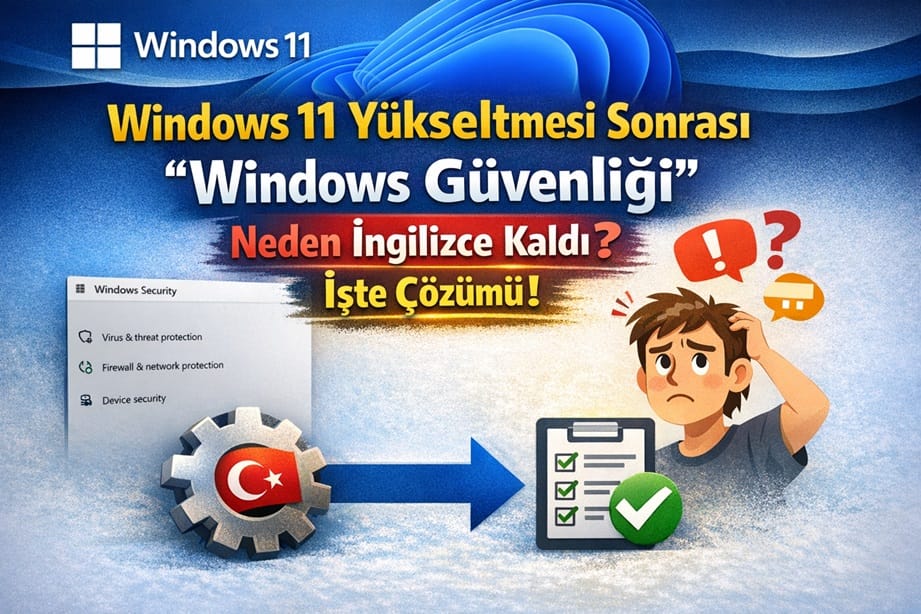
Windows 10’dan Windows 11’e geçiş yapmak heyecan verici bir deneyim olsa da, bazen beraberinde küçük ama can sıkıcı “glitch”ler getirebiliyor. Özellikle sanal makine (VMware) kullanıcılarının sıkça karşılaştığı bir durum var: İşletim sistemi Türkçe olmasına rağmen, Windows Güvenliği (Windows Security) uygulamasının ısrarla İngilizce kalması.
Eğer sizin de sisteminiz Türkçe ama güvenlik merkeziniz “Virus & Threat Protection” diye bağırıyorsa, endişelenmeyin. Format atmaya gerek kalmadan bu sorunu 2 dakikada çözebilirsiniz.
Sorun Neden Kaynaklanıyor?
Windows 10’dan 11’e yükseltme sırasında, bazı yerleşik (UWP) uygulamalar dil paketlerini tam olarak senkronize edemez. Sistem “Ben artık Windows 11’im ve Türkçeyim” derken, Windows Güvenliği uygulaması eski yapılandırmasında veya varsayılan İngilizce dilinde takılı kalır.
Adım Adım Çözüm: Windows Güvenliği’ni Türkçe Yapma
İşte bu sorunu çözen en etkili ve en basit yöntem:
1. Yöntem: Uygulamayı Sıfırlamak (En Hızlı Çözüm)
Bu işlem uygulamanın dosyalarını silmez, sadece ayarlarını ve dil eşleşmesini sistemle yeniden senkronize eder.
- Ayarlar (Settings) menüsünü açın.
- Uygulamalar (Apps) > Yüklü Uygulamalar (Installed Apps) sekmesine gidin.
- Arama kutusuna Windows Güvenliği (veya İngilizce ise Windows Security) yazın.
- Uygulamanın yanındaki üç noktaya (…) tıklayın ve Gelişmiş Seçenekler‘i seçin.
- Sayfayı aşağı kaydırın; önce Onar (Repair) butonuna basın. Eğer düzelmezse Sıfırla (Reset) butonuna tıklayın.

2. Yöntem: PowerShell ile Komut Göndermek
Eğer uygulama listesinde müdahale edemiyorsanız, Windows’un terminal gücünü kullanabilirsiniz:
- Başlat menüsüne sağ tıklayıp Terminal (Yönetici) veya PowerShell (Admin) seçeneğini açın.
- Şu komutu yapıştırın ve Enter’a basın:
Get-AppxPackage Microsoft.SecHealthUI -AllUsers | Reset-AppxPackage - Bilgisayarınızı (veya sanal makinenizi) yeniden başlatın.