DNS Probe Finished No Internet Hatası Çözümü
Bu sorun nedir?
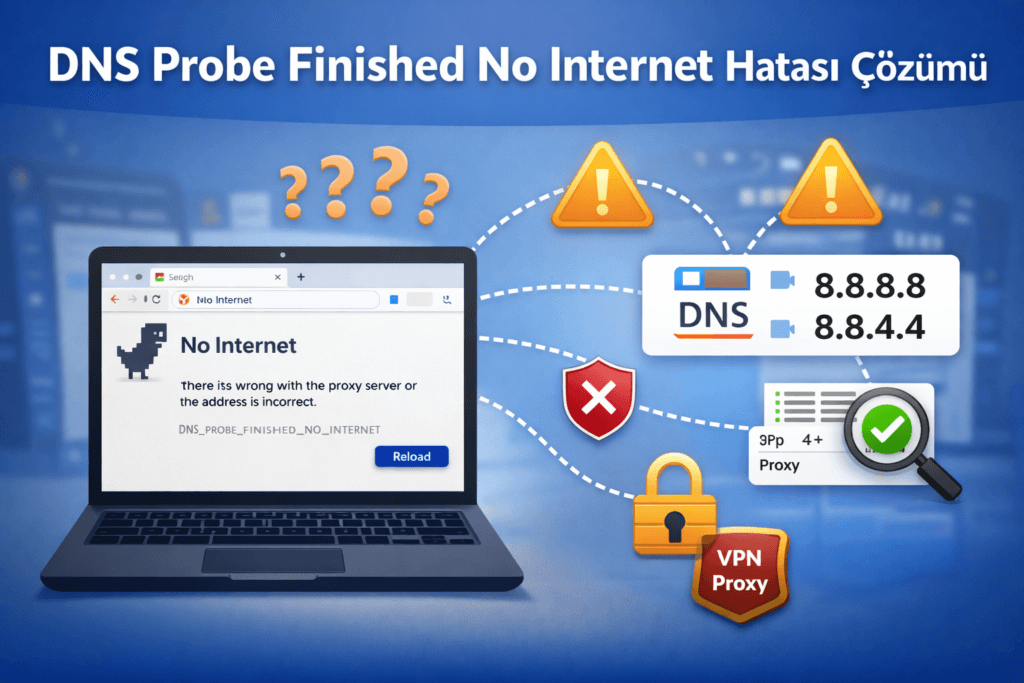
“DNS Probe Finished No Internet” hatası, internete bağlı olmanıza rağmen tarayıcının hiçbir siteyi açamaması durumudur. Genelde Chrome’da görülür ve DNS (Domain Name System) sunucusunun alan adlarını IP adresine çevirememesi anlamına gelir.
Yani internet var gibi görünür ama web sitelerine erişim sağlanamaz.
Neden olur?
Bu hata çoğunlukla aşağıdaki sebeplerden kaynaklanır:
- DNS sunucusunun cevap vermemesi
- Modem veya router kaynaklı geçici ağ kilitlenmesi
- Yanlış yapılandırılmış IP ayarları
- Bozuk DNS önbelleği (cache)
- Antivirüs veya güvenlik duvarının bağlantıyı engellemesi
- VPN veya Proxy çakışması
- Ağ sürücüsünün (driver) hatalı çalışması
Önemli: Sorun genellikle servis sağlayıcıdan değil, cihazın DNS iletişiminden kaynaklanır.
Adım adım çözüm
Aşağıdaki adımları sırayla uygulayın:
Modemi ve bilgisayarı yeniden başlatın
- Modemi kapatın
- 30 saniye bekleyin
- Tekrar açın
- Bilgisayarı yeniden başlatın
Bu işlem DNS kilitlenmelerini temizleyebilir.
DNS Önbelleğini Temizleyin (Çok Etkili)
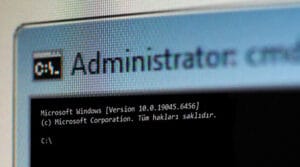
- Başlat → CMD yaz
- Sağ tık → Yönetici olarak çalıştır
- Şu komutları sırayla girin:
ipconfig /flushdns
ipconfig /release
ipconfig /renew
netsh int ip reset
netsh winsock reset
Bilgisayarı yeniden başlatın.
Bu adım çoğu vakada sorunu çözer.
DNS Sunucusunu Manuel Değiştirin
Otomatik DNS bazen çalışmaz.
- Denetim Masası → Ağ ve İnternet
- Bağdaştırıcı ayarlarını değiştir
- Aktif bağlantıya sağ tık → Özellikler
- Internet Protocol Version 4 (TCP/IPv4) seç → Özellikler
Aşağıdaki DNS’leri girin:
- 8.8.8.8
- 8.8.4.4
Kaydedin ve çıkın.
Tarayıcı DNS Önbelleğini Temizleyin (Chrome)
Adres çubuğuna yazın:
chrome://net-internals/#dns
“Clear host cache” butonuna basın.
VPN ve Proxy’yi Kapatın
- Ayarlar → Ağ ve İnternet → Proxy
- Proxy kapalı olsun
- Aktif VPN varsa devre dışı bırakın
VPN bağlantıları DNS çakışmasına yol açabilir.
Ağ Sürücüsünü Güncelleyin
- Aygıt Yöneticisi
- Ağ bağdaştırıcıları
- Ethernet/WiFi kartına sağ tık → Sürücüyü güncelle
Eski sürücüler DNS iletişimini bozabilir.
Güvenlik Yazılımını Kontrol Edin
Antivirüs veya güvenlik duvarı bazen DNS trafiğini engeller. Geçici kapatıp deneyin.
4. Alternatif çözüm yolları
Eğer sorun devam ederse:
- Modem arayüzüne girip DNS ayarlarını sıfırlayın
- Farklı bir tarayıcı deneyin
- Windows güncellemelerini kontrol edin
- Ağ ayarlarını sıfırlayın:
Ayarlar → Ağ ve İnternet → Ağ Sıfırlama
Sık sorulan sorular
• Bu hata internet kesildiği anlamına mı gelir?
Hayır. DNS çalışmadığı için sitelere erişemezsiniz.
• Sadece bir sitede oluyorsa?
O sitenin DNS kaydı veya sunucusu sorunlu olabilir.
• Mobil internetle açılıyorsa sorun nedir?
Ev/iş ağındaki DNS yapılandırması hatalıdır.
• Format atmak gerekir mi?
Hayır. Bu sorun yazılımsal ve ağ ayarı kaynaklıdır.