0xc000007b Hatası Çözümü (Uygulama Başlatılamadı Hatası)
Bu sorun nedir?
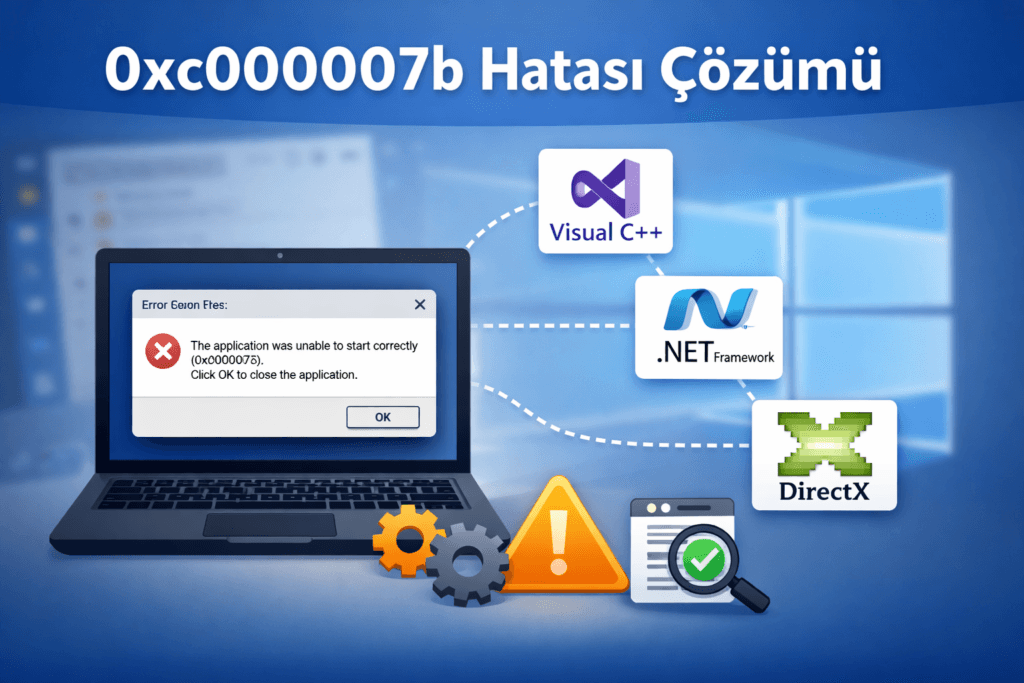
0xc000007b hatası, Windows’ta bir program veya oyun açılmaya çalışıldığında çıkan bir uygulama başlatma hatasıdır. Genelde şu mesaj görülür:
“The application was unable to start correctly (0xc000007b)”
Bu hata çoğunlukla 32-bit ve 64-bit dosya uyumsuzluğundan kaynaklanır. Yani sistem ile çalıştırılan uygulama arasında mimari veya eksik bileşen sorunu vardır.
Neden olur?
En yaygın sebepler şunlardır:
- Eksik veya bozuk Visual C++ paketleri
- Hatalı .NET Framework kurulumu
- DirectX dosyalarının eksik olması
- DLL dosyalarının bozulması veya yanlış sürüm olması
- 32-bit programın 64-bit DLL kullanmaya çalışması (veya tam tersi)
- Ekran kartı sürücüsünün bozuk ya da eski olması
- Windows sistem dosyalarında hasar olması
Önemli: Bu hata genellikle donanımsal değil, yazılımsal bir uyumsuzluktur.
Adım adım çözüm
Aşağıdaki adımları sırayla uygulaman önerilir:
Bilgisayarı yeniden başlat
Basit görünse de bazı kilitli sistem dosyaları resetlenir ve sorun düzelebilir.
Visual C++ Paketlerini Yeniden Kur
Bu hata en çok bundan çıkar.
- Denetim Masası → Programlar ve Özellikler
- Listede bulunan tüm Microsoft Visual C++ Redistributable sürümlerini kaldır
- Microsoft sitesinden hem:
- x86 (32-bit)
- x64 (64-bit)
sürümlerini tekrar indir ve kur
Her ikisini de kurmak zorunludur.
DirectX’i Güncelle
- Microsoft’un resmi DirectX End-User Runtime paketini indir
- Kurulumu tamamla
- Bilgisayarı yeniden başlat
Özellikle oyun açılmıyorsa bu adım kritik.
.NET Framework Onarımı
- Windows arama kısmına “Windows özelliklerini aç veya kapat” yaz
- .NET Framework seçeneklerinin işaretli olduğundan emin ol
- İşaretli değilse aktif et ve sistemi yeniden başlat
Sistem Dosyalarını Tara (Çok Etkili)
- Başlat → CMD yaz
- Sağ tık → Yönetici olarak çalıştır
- Şu komutu gir:
sfc /scannow
Bu işlem Windows’un bozuk sistem dosyalarını otomatik onarır.
Ekran Kartı Sürücüsünü Güncelle
- Aygıt Yöneticisi → Görüntü Bağdaştırıcıları
- Ekran kartına sağ tık → Sürücüyü güncelle
veya üreticinin sitesinden manuel indir.
Programı Yönetici Olarak Çalıştır
- Uygulamaya sağ tık
- Yönetici olarak çalıştır
Bazı programlar izin hatası yüzünden başlatılamaz.
Alternatif çözüm yolları
Eğer sorun devam ederse:
- DLL dosyalarını internetten tek tek indirmeyin. Bu güvenli değildir.
- Programı tamamen kaldırıp tekrar kurun
- Antivirüsü geçici kapatıp deneyin (bazen dosya engeller)
- Windows’u güncelleyin
- Oyunsa, dosya doğrulaması yapın (Steam / Epic vb.)
En etkili çözüm kombinasyonu: Visual C++ + DirectX + SFC taraması
Sık sorulan sorular
• Bu hata virüs mü?
Hayır. Genelde eksik sistem bileşeninden kaynaklanır.
• Format atmadan çözülür mü?
Evet, çoğu zaman yukarıdaki adımlar yeterlidir.
• Sadece bir programda oluyorsa?
O programın kurulum dosyaları bozulmuş olabilir.
• DLL indirme siteleri çözüm mü?
Hayır. Sistem kararsızlaşır ve güvenlik riski oluşur.