Mac Açılmıyor: Güvenli Mod, Disk Seçimi ve High Sierra USB Kurulumu Rehberi
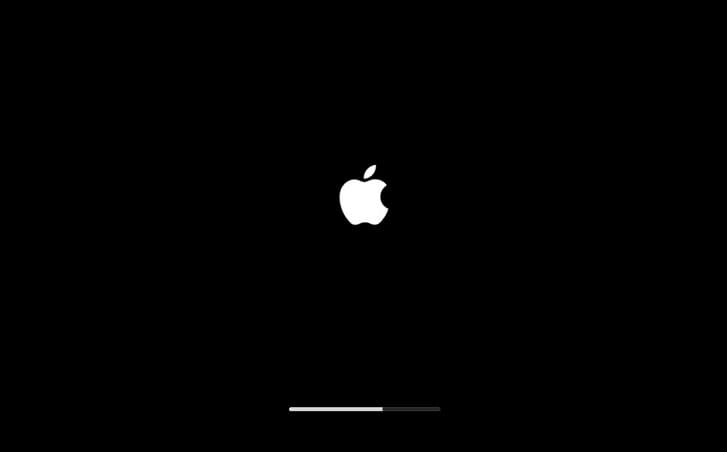
Açılışta Mac’in Apple logosunda takılı kalması, ilerleme çubuğunun belirli bir noktada donması gibi sorunlar oldukça yaygındır. Bu durum genellikle sistemdeki bozuk dosyalar, hatalı güncellemeler veya yanlış başlangıç diski seçimi gibi nedenlerden kaynaklanabilir. Bazı kullanıcılar bu durumda Güvenli Mod ile sistemi açmayı başarır; ancak bu yöntem bazen geçici bir çözümdür.
Eğer Mac’inizde birden fazla disk veya bölüm (partition) bulunuyorsa, sistem yanlış diski başlatma diski olarak seçebilir. Bu durumda bilgisayar, eski bir macOS sürümünü yükleyebilir ve bu da tarayıcılar, uygulamalar ya da sertifika tabanlı servislerde uyumsuzluklara neden olabilir. Yani, sistem açılıyor gibi görünse bile bazı programlar çalışmayabilir veya beklenmedik hatalar oluşabilir.
Bu rehberde, Mac açılışta takılı kaldığında neler yapılabileceğini adım adım bulabilirsiniz. Konular arasında Güvenli Mod’da başlatma, doğru başlangıç diskinin seçimi, Internet Recovery ile sistemi onarma, tarih hatasından kaynaklı yükleme sorunlarını giderme ve gerekirse macOS High Sierra (10.13) sürümünü USB üzerinden yeniden yükleme adımları yer alıyor. Anlatım hem Mac üzerinden hem de Windows üzerinden USB kurulum yöntemlerini kapsar, böylece hangi bilgisayarı kullanırsanız kullanın çözüm uygulayabilirsiniz.
1) Açılışta takılı kalma — İlk kontroller
Eğer Mac’in Apple logosunda veya yükleme çubuğunda takılı kalıyorsa panik yapma. Yaygın sebepler:
- Disk veya dosya sistemi hataları
- Yarım kalmış veya hatalı güncelleme
- Bozuk üçüncü parti uzantılar / kernel eklentileri
- Yanlış seçilmiş başlangıç diski
Hemen deneyebileceklerin:
- Güç tuşuna birkaç saniye basılı tutup kapatıp yeniden başlat.
- Açılışta Shift ile Güvenli Mod’u dene.
- Açılışta Option (Alt) ile önyükleme menüsünü açıp diskleri kontrol et.
2) Güvenli Mod (Safe Mode) — Nasıl ve neden?
Nasıl: Mac kapalıyken güç tuşuna bas, hemen Shift tuşunu basılı tut. Ekranda “Güvenli modda başlatılıyor” görünecek.
Neden faydalı: Güvenli Mod, sistemin yalnızca temel bileşenlerle başlamasını sağlar. Bu sayede üçüncü parti uzantılar, başlangıçta çalışan ek yazılımlar ve önbellekler devre dışı kalır. Eğer sistem bu modda sorunsuz açılıyorsa, sorun büyük olasılıkla bu devre dışı bırakılan öğelerden birinde ya da disk izinleriyle ilgili bir hatadadır. Güvenli Mod, hatanın kaynağını tespit etmek ve sistemi geçici olarak stabilize etmek için oldukça etkili bir yöntemdir.
3) İki disk varsa — Yanlış başlangıç diski seçilmiş olabilir
Birden fazla disk veya bölüm (partition) bulunan Mac sistemlerinde bazen yanlış disk, başlangıç diski olarak seçilebilir. Bu durumda bilgisayar eski bir macOS sürümünden açılabilir ve bu da sistem kararlılığı, uygulama uyumluluğu veya güvenlik açısından sorunlara yol açabilir. Özellikle güncel sürüm farklı bir diskte yüklüyse, Mac’in hangi diski kullandığını kontrol etmek önemlidir.
Çözüm adımları
- Elma menüsü → Sistem Ayarları / System Settings (veya System Preferences) → Startup Disk bölümüne gir.
- Kullanmak istediğin (güncel) diski seç.
- Restart / Yeniden Başlat ile kaydet.
Doğru disk seçildikten sonra sistem normal şekilde açılır.
4) Internet Recovery (Command + R)
Disk veya sistem bozulmaları için macOS’i Internet Recovery ile yeniden yükleyebilirsin.
- Mac’i kapat.
- Açılışta Command (⌘) + R tuşlarına basılı tut.
- macOS Utilities (macOS Yardımcı Programları) ekranı gelince Reinstall macOS seçeneğini seç.
Uyarı: Eski macOS sürümlerinde, Apple sunucuları ve sertifikalar nedeniyle “server not reachable” veya sertifika hatası görebilirsin. Bu durumda tarihin yanlış ayarlı olabilir — Terminal’den kontrol edip düzelt.
Tarih kontrolü ve düzeltme (Terminal)
macOS Utilities içinden Terminal açıp:
dateEğer tarih yanlışsa şu formatla düzelt:
date MMDDhhmmyyyy
# Örnek: 5 Kasım 2025, 12:45 için:
date 110512452025
Format: MMDDhhmmyyyy (AyGünSaatDakikaYıl).
5) Internet Recovery çalışmazsa: USB ile macOS (High Sierra 10.13) kurulumu
High Sierra gibi eski sürümler internetten yüklemeye sertifika/bağlantı sorunları çıkarabilir. Bu durumda başka bir bilgisayarda önyüklenebilir USB hazırlayıp kurulum yapmak en sağlam yöntemdir.
A — Mac üzerinde USB oluşturma (createinstallmedia)
- App Store veya Apple arşivinden
Install macOS High Sierra.appdosyasını indir ve/Applicationsklasörüne koy. - En az 8 GB’lık bir USB tak; ismini örnek
USByap. - Terminal’de şu komutu çalıştır:
sudo /Applications/Install\ macOS\ High\ Sierra.app/Contents/Resources/createinstallmedia --volume /Volumes/USB
İşlem tamamlandığında Mac’i yeniden başlatırken Option (Alt) tuşunu basılı tut ve USB’den başlat.
B — Windows üzerinde USB hazırlama (TransMac yöntemi)
- Windows PC’ye TransMac yükle (deneme sürümü var).
- High Sierra’nın
.dmgveya.isodosyasını edin. - TransMac ile USB’ye sağ tıkla → Restore with Disk Image seçeneği ile imajı yaz.
- USB’yi Mac’e tak, açılışta Option tuşuna bas ve USB’yi seç.
Notlar: Yazma hatası çıkarsa USB’yi yeniden biçimlendir (FAT32/exFAT) ve tekrar dene. Bazı eski Mac modelleri USB boot veya firmware güncellemesi gerektirebilir.
6) Disk Utility (First Aid)
Kurulumdan önce veya sonra Disk Utility > First Aid çalıştır. Hatalı bölümler burada tespit edilip onarılabilir.
- macOS Utilities → Disk Utility seç.
- İlgili diski seç ve First Aid çalıştır.
7) Kısa Yol Haritası
- Güç kapat / yeniden başlat denemesi.
- Güvenli Mod (Shift) ile aç.
- Option (Alt) ile önyükleme menüsünü kontrol et; doğru diski seç.
- System Settings → Startup Disk ile kalıcı diski seç.
- Internet Recovery (Command + R); Terminal ile tarihi kontrol et ve düzelt.
- Hâlâ çözülmediyse USB ile yeniden kurulum yap.
Ek Tavsiyeler
- Önemli verileri Time Machine veya harici disk ile yedekle.
- SMC / PRAM / NVRAM sıfırlaması modeline göre fayda sağlayabilir.
- Eski macOS sürümlerinin güvenlik/sertifika sorunlarını önlemek için mümkünse daha güncel sürüme yükselt.